
对比
对比页让你把同一个提示词同时发给多个模型或多组设置,并把结果并排比较。
侧边栏位置: 对比 路由: /compare
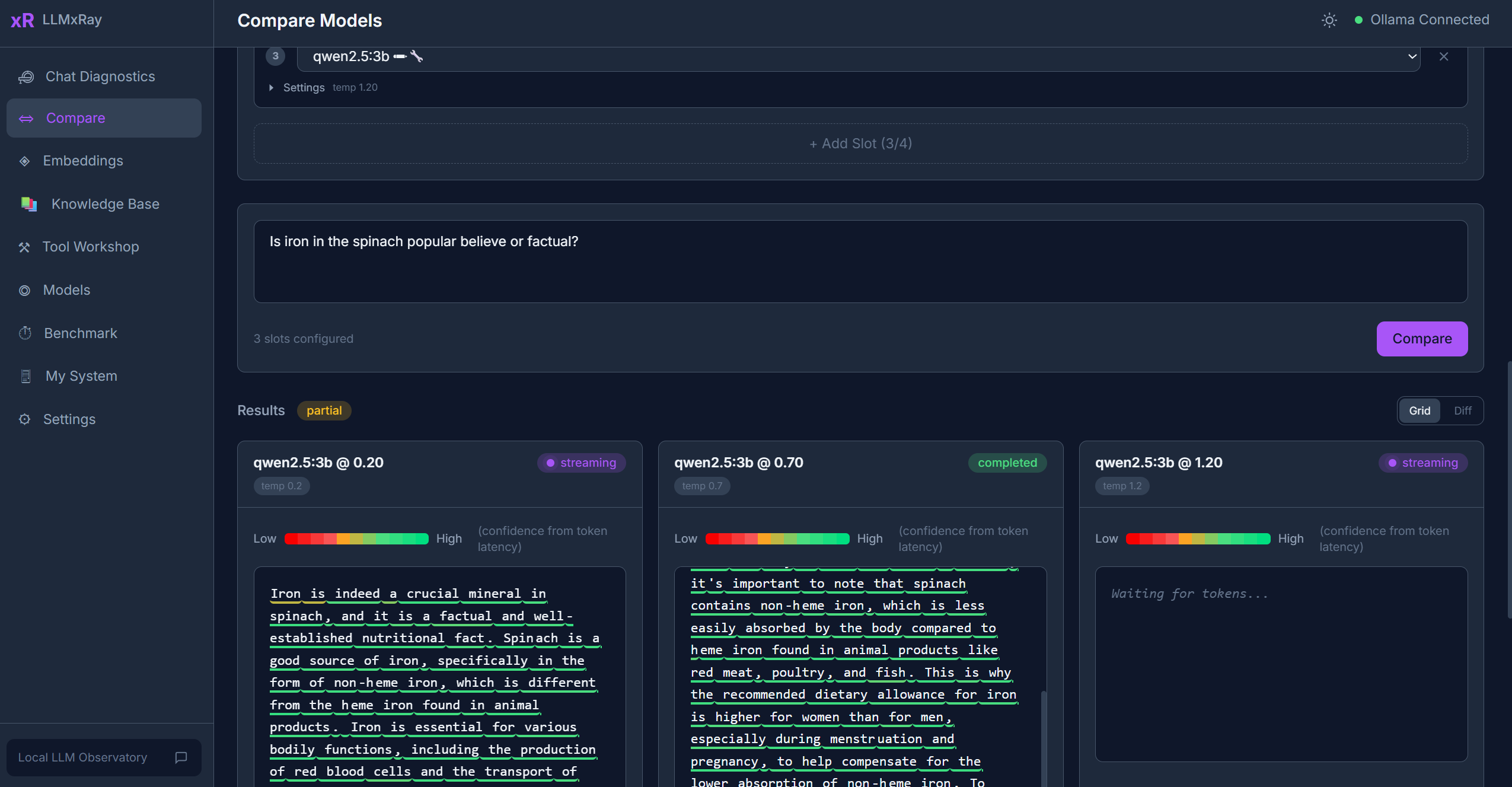
界面概览
页面顶部是提示词输入区,下方是一个可配置的槽位网格。每个槽位代表一种「模型 + 设置」的组合。
配置槽位
- 点击添加槽位创建一个对比槽位(最多 4 个)。
- 为每个槽位配置:
- 模型 —— 从已安装的 Ollama 模型中选择(嵌入模型会被过滤掉)
- 温度 —— 控制随机性(0 = 确定性输出,越高越有创造性)
- 系统提示词 —— 可选的系统级指令
- 采样参数 —— Top-k、top-p、随机种子等 Ollama 选项
每个槽位会以标签形式显示自己的设置,便于快速查看。
运行一次对比
- 在共享输入区输入你的提示词。
- 点击全部运行。所有槽位会同时流式输出。
- 实时观察结果并排出现。
视图
网格视图
默认视图。所有槽位在网格布局中显示各自的流式结果。每个槽位显示:
- 模型的回复,流式输出时即按 Markdown 渲染,每个 token 以模型给它的概率(来自 Ollama 的 logprobs)着色加下划线。上方的文本 / Token 开关可切换到逐 token 的芯片视图,悬停可看数值。
- 一个设置标签,显示模型名称与温度
差异视图
切换到差异视图,可以看到两份输出之间按词高亮的变化。新增的文字标为绿色,删除的文字标为红色。
指标栏
网格下方有一条可视化的指标栏,横向比较各槽位的关键性能指标:
| 指标 | 说明 |
|---|---|
| TTFT | 首 token 时间 —— 每个模型开始回答的快慢 |
| Token/秒 | 生成吞吐量 |
| 总 token 数 | 生成内容的 token 数量 |
快捷预设
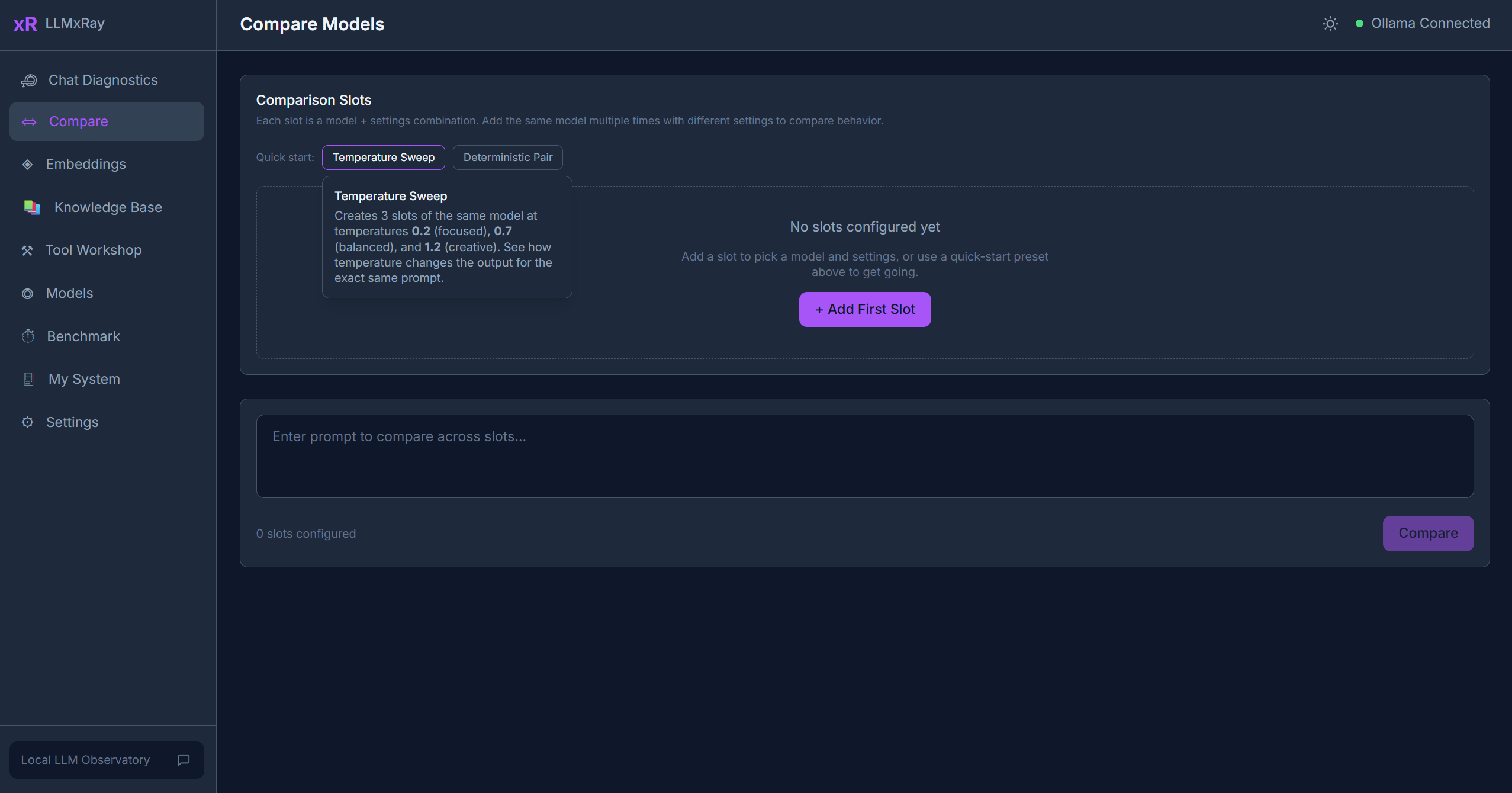
一键配置常见的对比场景:
- 温度扫描 —— 同一个模型在 3 个不同温度下(0.2、0.7、1.2)运行,观察创造性如何变化
- 确定性配对 —— 同一模型、同一种子、同一设置 —— 用于验证可复现性
保存、导出与分享
对比结果会自动保存到 IndexedDB,你可以导出为 JSON 或 Markdown,也可以分享到 GitHub Discussions。这些功能在语言对比指南中有详细说明 —— 它们适用于所有类型的对比,不只是语言对比。
小贴士
- 同一模型、不同设置往往比对比不同模型更有启发。试试改变温度或系统提示词。
- 槽位会保留 —— 在同一次会话中切换页面不会丢失配置。
- 迭代时使用较短的提示词,可以更快看到结果。